
iRacing
ソフトの特徴
iRacing は、リアルなレースシミュレーターの代表格で、世界中のプレイヤーたちとの熾烈な競争を体験できるプラットフォームです。
iRacing の最大の魅力はその高度なリアルさにあり、詳細に再現された車両とコースにより、プレイヤーたちは現実の自動車レースのような臨場感を味わえます。(サーキットは現地に行ってレーザースキャンでデータ化、それを再現をされているようです)
iRacing は、マルチプレイヤーレースに特化しており、世界中のプレイヤーたちとリアルタイムで競い合うことができます。ドライバーとしてのスキルやマナーを磨くことができるため、実車のプロドライバーを目指す人々にとって、貴重なトレーニングツールとなっています。
そして iRacing の最大の特徴には、レーティングシステムや定期的なスペシャルイベントが設けられていること。競技性に溢れた刺激的なSIMとして、プレイヤーたちを引き込んでいます。
- PCのみで遊べる(PlayStationなどでは不可)
- 月額制+サーキットやマシンは一部を除き購入の必要があるため、初期費用や維持費がかかる
- クレジットカードを登録し、その名義がオンライン上で表示されるので基本的に本名での活動になる
- 再現度の高いサーキットとマシン
- プロドライバーも認める SIM としてのクオリティ
- ツーリングカーから GT3、NASCAR や F1 などメジャーなレースカテゴリーは網羅されている
- 30分~2時間に1回の頻度でオンラインレースが開かれるので自分の都合に合わせて参加することが出来る
- レースでは参加人数が多い場合、レーティングにより部屋分けされるため、自分と実力の近い人がマッチングする
- 1台のマシンを複数人で交代してドライブできる(耐久レース)
- 自分だけのマシンリバリー(スキン、カラーリング)を作成して走れる
- 日本語非対応(すべて英語表記)(日本語音声MODあり)
上記の内容が大まかな iRacing の特徴になります。
ここからは iRacing の特徴でもあるレーティングシステムから、始め方、簡単な初期設定について解説していきます。
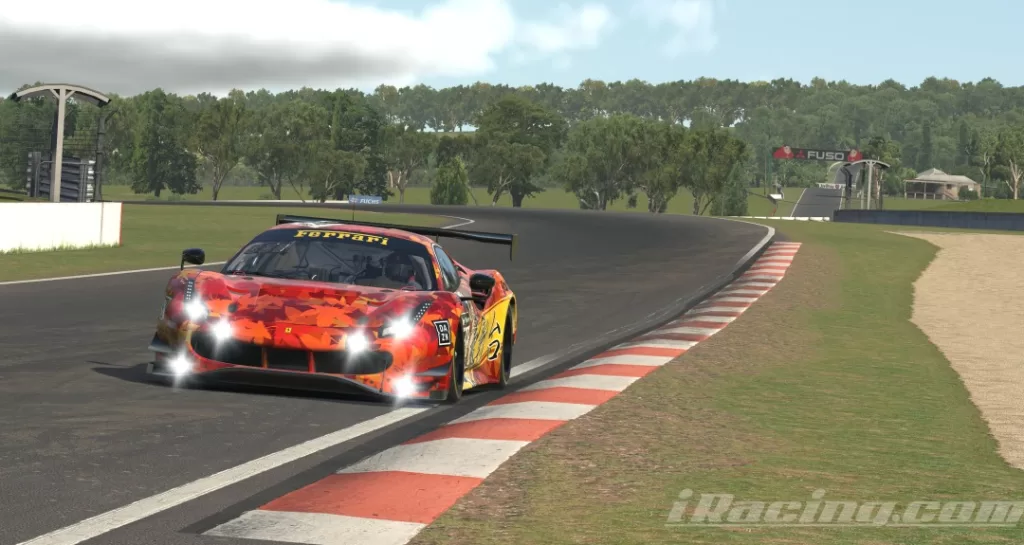
必要な物
iRacingを始めるにあたって必要なものは以下
- ゲーミングパソコン
- クレジットカード
基本的に上記2つがあればすぐに始めることが出来ます!
ハンコンも必須ではなく”あったらいいよね!”程度で構いません。(実際にパッドでプレイされている方もいますし、非現実的ですがキーボードでの走行も可能)
iRacingは買い切りのSIMソフトではなく、月額制のソフトになりますのでその決済にクレジットカードが必要になります。
また、このクレジットカードの名前がそのままiRacingでの活動名になります
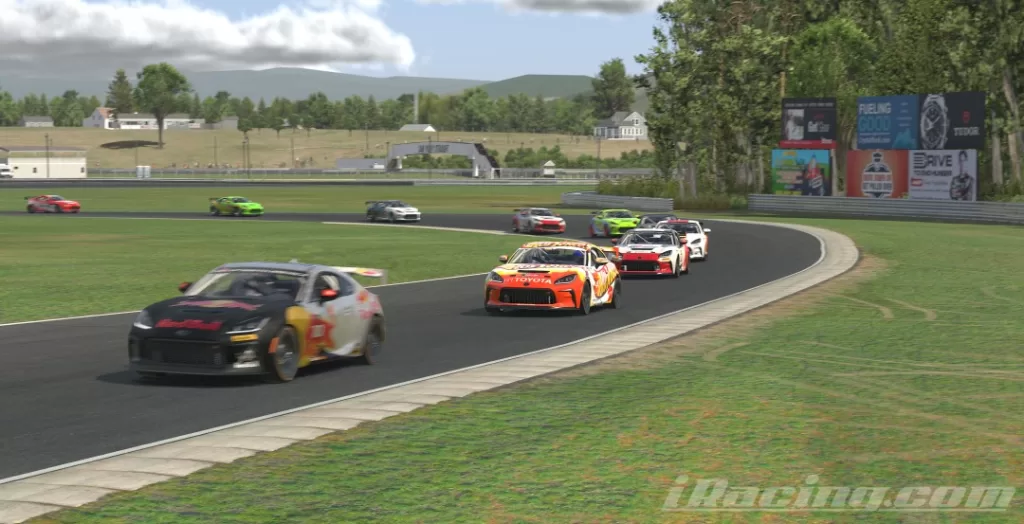
レーティングシステム
これのレーティング制度が導入されていることが他の SIM との大きな違いになります。
iRating と SafetyRating の2種類があり、それぞれ意味が違いますので理解しておきましょう。
iRating
これはドライバーの実力を数値で表したもので、IRとも表記されます
初期値は1350。(Rookie時は非表示)ここからレースに参加しその結果に応じて増減します。また、iRacing には official と呼ばれる公式レースと、unofficial と呼ばれる非公式のレースがあり、official レースでの結果のみ増減の対象となります。(基本的にofficialレースが多いですが、そのレースに参加する人が極端に少ない場合 unofficial に変更されます。)
iRacing のレースは人が多く集まった場合、人数がおおよそ均等になるように部屋分けがされます。
振り分け例
- 21時開始のレースに50人が参加登録。この場合3つの部屋に分けられ 17:17:16 のように振り分けられます。
- もしくは、1レース当たりの参加台数が多い場合は 25:25 のように2部屋になります
この時に部屋分けの基準となるのが iRating です。参加者全員を iRating の高い順に並べ 順番に部屋に入るイメージです。
部屋(ロビー)に入ると 自分の名前の横に #〇 のように番号与えられますが、この数字がその部屋の中での iRating の高さを表しています。
#1ならその部屋で一番レートが高く、#20なら20番目に高いということです。これはゼッケン番号としてマシンにも印刷されています。
このゼッケン番号もレート変動に大きく影響します。例として20人部屋で#1のプレイヤーが10位でレースを終えると恐らくレートは下がりますが、#20のプレイヤーが同じ20人部屋で10位だった場合、レートは上がるはずです。
このように自分よりレートの高いドライバーに勝てば大きく上がり、逆に自分よりレートの低いドライバーに負けるとより多くのレートを失います。
IR2000が大きな壁になっているので、ここを超えられるように頑張りましょう!
- Ritomo Miyata : IR10004
日本最高レートのドライバー。SuperFormula、SuperGTの現役ドライバー - Sota Muto : IR9540
日本2位のドライバー。レイスシム子という名前でYouTube活動もしている - Max Verstappen : IR9270
F1 RedBullRacing のドライバーで、2022年のF1チャンピオン。TeamRedLine のメンバーとして iRacing で活動している。 - Alex Palou : IR8945
Indycar の2021年チャンピオン。19年には日本のレースにもフル参戦の経歴あり
※記載されている情報は全て23年3月のものです
SafetyRating
SafetyRatingの増減システム
これは iRating とは別のレートで 自分がどれだけセーフティにレースをしているかを数値化したものです。SRと表記されます
SR は iRacing を始めた直後は Rookie2.5 そこから D → C → B → A とクラスが上がっていきます。数字はそのクラスの中でより詳細に数値化されたものであり、officialレース のインシデント数(INC)により増減します。
インシデントとは:レース中のミスや接触のことです。コースを外れてオフトラックした場合は inc1。他車と接触した場合は inc4 のように累積していきます。レースによっては”inc17で失格”など 一定数貯まると失格にもなるので注意です。
インシデントを少なく綺麗にレースを終えることでSRは上昇します。
SRはRookie2.5から始まりレース結果に応じて +0.1 のように増減。Rookie3.0以上でシーズンを終えると次のシーズンではクラスが上がり、D2.5からスタートになります。
シーズン途中で4.0になるとシーズン終了を待たずに即時昇格。
2.0になるとシーズン初めに降格。
1.0以下になるとシーズン途中で即時降格です
※上記の数値目標の他に、現在のクラスでofficialレースに4回以上参加することも条件になります
SRを上げる意味
また iRacing ではクラスごとに参加できるレースに制限があります。
Rookie時代にはMX5(ロードスター)のようなレースを覚えるためのマシンでしかofficialレースに参加することは出来ません。
Dクラスになって FerrariのGT3マシン でのレース資格が与えられ、Cクラスになって Indyマシンでのレースに参加。Aまで上がってやっとF1マシン。このようにクラスが上がることにより乗れるマシンのレベルが上がっていきます。
つまりダーティな走りで迷惑ばかりかけていると、いつまで経っても上位のレースには参加できないということです。
このように iRacing には特徴的なレートシステムが導入されており、それにより、ドライバーにとってより平等性と競争性を持たせた SIM となっています。
IR と SR は Oval、SportsCar、Formula、dirtOval、dirtRoadの5つに分類されており、SportsCar でAクラスになっても Formula Aクラスのレースには参加できないので注意が必要です。

耐久レース参加を目指す人は SportsCar のライセンスを C まで上げる必要があるのよね!

始め方、購入方法
現在 iRacing はパソコンからのみプレイ可能な SIM になります。
購入場所は 公式HP 又は Steam から可能です。オススメは公式からの購入。どちらでも内容は変わりませんが、最初に購入した場所からしか今後プレイすることが出来ず、アカウントの移行も少々めんどくさいので最初から公式で始めること推奨します。
iRacing は月額制のサブスクリプションです。なので最初に購入する期間を決めましょう。
購入可能な期間は 最少が1か月、最長が2年です。お試しで始めてみたいなら1か月、本腰を入れて遊ぶつもりなら2年購入がいいでしょう。あなたが初めて iRacing を始めるなら初回契約の割引が効きますので長い期間ほどお得になります。
また、年に2回ほど大きなセールがあります。夏のサマーセールや、11月のブラックフライデーセールなど。この期間であれば初回購入なら半額、すでに遊んでいる人の更新でも20%ほど割引が用意されているのでこの時期を待って始めるのが一番お得です。
日本語で解説「iRacingの登録・購入方法(始め方)」|MASK|note
上記の方が丁寧に解説してくれているので記載しておきます。(外部サイトに移行します)
初期設定
最初にデバイスの初期設定が必要になりますが iRacing ではホーム上にオプションが用意されておらず、サーキットに入らないと設定できないので覚えておきましょう。
まずは、外面右上の Test Drive をクリック。ここからマシンとサーキットを選択し1人用の練習モードに入ります。(PCがオンラインに接続していないと遊べませんが、このTest Drive はあくまでも1人用の走行テストモードなので安心してください)
別ウィンドウでシミュレーターが立ち上がると思いますので画面右上の OPTION をクリック。ここに全体のオプション項目があります

このような画面が表示されます。(初めての場合はキャリブレーション設定画面)ご自身のハンコン、アクセルとブレーキ、シフトアップとシフトダウン のボタン登録と FFB (フォースフィードバック)リセットボタン(スピン等した時にピットに戻るためのボタン)の設定も行いましょう。
ForceFeedBack(FFB)
走行中にステアリングから伝わる振動や重さの情報のことをフォースフィードバックといいます。これはパッドや FFB非搭載のハンコンでは表現できないので、FFB搭載のハンコンを所有している場合の設定項目になります。
Wheel Force
ここの数値をお手持ちのホイールベースの最大値に合わせます。Fanatec の CSL DD Pro なら 5Nm。ブーストキットを使用しているなら 8Nm になります。
Max Force
ここの数値を増減させることで FFB の強さを変更できます。
ステアリングを重くして、より細かい反応を感じて走りたい場合は高く、ステアリングを軽くして疲れないように走りたい場合は低く設定しましょう。お好みで。
これ以外の Damping と MinForce は初期状態で0%になっていると思いますので、このままで大丈夫です。
Drivers View
ここの設定を変えることで走行中の視点を調整できます。前提として、iRacing では他のSIM や レースゲーム のようにオンボード視点や、フロントノーズ視点、車を後ろから見る TPS視点は用意されていないので視点変更は不可。必ずドライバー目線(コックピット視点)で操作することになるので注意。下記項目にて視点の調整は可能
Field of View(FOV)
これは視線の横の広さを調整する項目になります。
数値を大きくするほど横が広く見えるようになりますが、画面の中心付近が小さくなってしまうのでほどほどに。FOVが高いほど走行中の体感速度も速くなります。(広く横が見えて景色が速く流れるので)
Drv Height
いわゆる 座高 になります。マシンによっては初期位置が低すぎてコーナーが見えないということが起きますので、自分の乗っているマシンに合わせて見やすい数値に設定しましょう。
Driving AIDS
ここでは簡単なアシスト設定が可能です。
Auto Blip
もし3ペダルでクラッチを登録していない場合はAuto Blipを選択しておきましょう。
他にもアシストオフの None や Auto Clutch にも変更できます。
Driving Line
文字通りコース上にレコードラインを表示してくれます。知らないサーキットを練習する際に表示すると便利ですね。
このドライビングラインは一定以上のライセンスでのレースや、スペシャルイベントなどのレース本番ではチェックを入れていても表示されないので、コースを覚えたらライン表示がなくても走れるように練習しておきましょう。
この他の項目は初期状態のままで問題ないと思います。
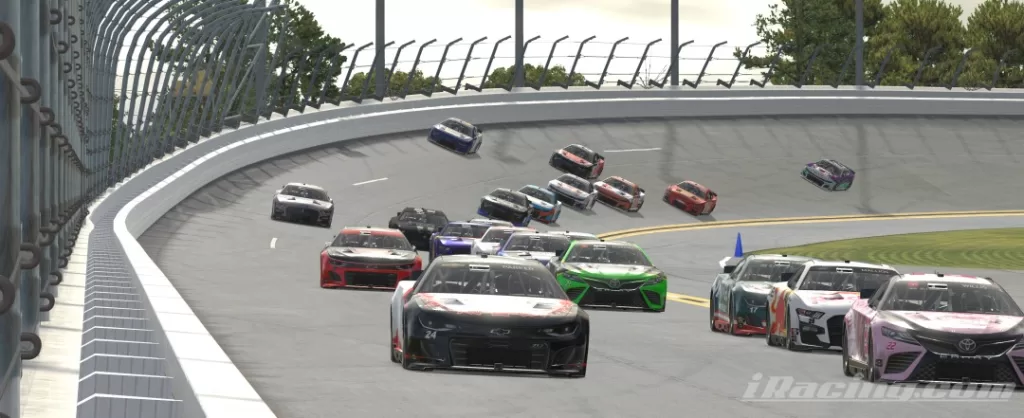
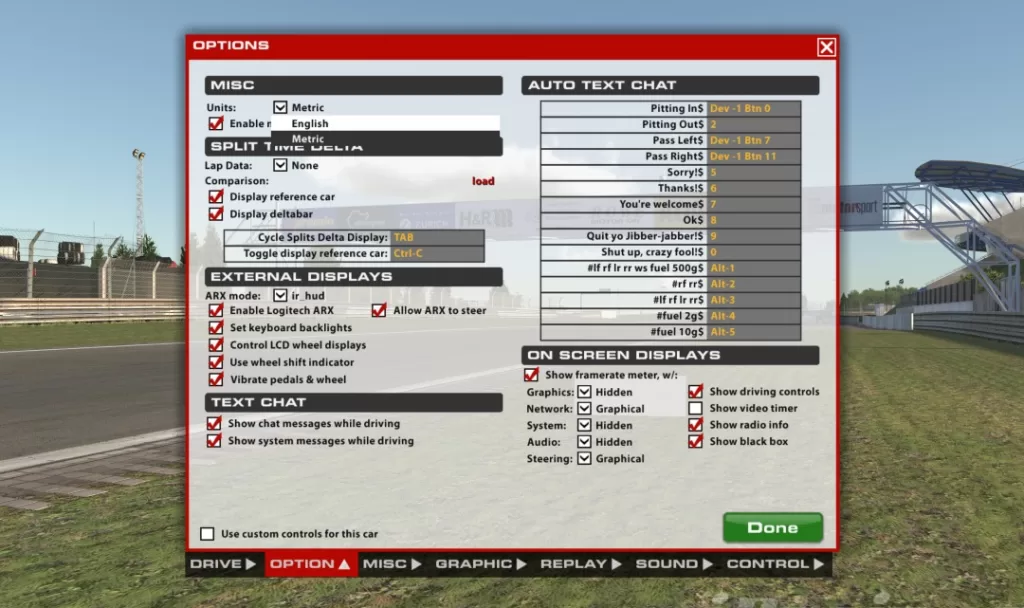
表示単位
一番下の OPTION タグの中にある 左上、MISC 項目。その中に Units というものがあるので Metric に変更しておきましょう。 距離単位が マイルからキロメートルになったり、燃料単位が ガロンからリットル など日本でお馴染みの単位に変わります。
車内での操作
ブラックボックス
ブラックボックスとは、走行中にレース状況や、ピット作業指示などレースに必要な操作を一括で行うUIです。耐久レースなどチームメイトが走行中にも表示できます。
使用しているハンコンで使いやすいようにボタンの割り当てをしておきましょう。
一番下、CONTROL タブの中 中央右に BLACKBOX 項目があります。
| Next Black Box | 次のブラックボックスページを表示 |
| Previous Black Box | 前のブラックボックスページを表示 |
| Select Next Control | ページ内の下の項目に移動 |
| Select Previous Control | ページ内の上の項目に移動 |
| Increment Selected Control | ページ内の右の項目に移動 |
| Decrement Selected Control | ページ内の左の項目に移動 |
| Toggle Selected Control | 選択されている項目をクリック |
上記をステアリングのボタンに割り当てしておくとレース中にマウス操作をすることなく、状況確認や燃料補給、タイヤ交換の指示など出来るようになります。

この他にも走行中に変更したい項目がある場合は個別にボタン割り当てをしておきましょう。ブレーキバイアスや ABS、TC、アンチロールバー(ARB)、ウエイトジャッカー、ピットリミッター あたりはレース中に操作することが多いですね。
※ステアリングにアサインする際に押しやすい位置であることが理想ですが、走行中に誤操作しないように注意。どうしても誤操作してしまう場合は、複数のボタンで操作するようにアサインしておきましょう。
例:ピットリミッターボタン → ○○+○○
その他 覚えとくと良いショートカット
| UIの表示位置移動 | Alt + K | ブラックボックス、バーチャルミラーなど任意の位置に移動できます |
| 外部ソフトへのデータ送信 | Alt + L | VRSなどの外部ソフトへのデータ送信のオンオフ切り替えが出来ます |
| リプレイ中全画面表示 | space | リプレイ画面でスペースを押すことで全画面表示に出来ます |
| リプレイカメラの調整 | Ctrl + F12 | リプレイカメラを任意の位置に変更可能 |
| リプレイ画面のレイアウト変更 | Ctrl + Shift + Alt + Home | リプレイ画面のレイアウトを変更できます。配信する人には便利かも? |
| リプレイ画面のレイアウト比率の変更 | Ctrl + Shift + Alt +PgUp / PgDown | 上記のレイアウト変更した際に画面比率を変更できます |
その他 iRacing で使えるショートカットは公式HPをご確認ください
iRacing は全てが英語表記なので少し分かりづらいですが、細かいところまで設定できるので自分好みの、走りやすくて楽しい設定を見つけてみてください。
VRや3画面出力にも対応していますが、初心者がいきなりこれらに挑戦することはないと思うのでここでの説明は割愛させてもらいます。
ここまでお付き合い頂き、ありがとうございます。
これまでの設定で iRacing で初走行するための準備は整いましたのでここからは iRacing でのオンラインレースの参加方法などについて解説していきます。
オンラインレースへの挑戦
iRacing には2つ入り口が用意されており、”iRacing UI” と ”iRacing MemberWebsite” があり、最初のインストールの際にデスクトップにショートカットが2つ作成されていると思います。どちらを使用しても問題ないですが、ここでは ”iRacing UI” を使用した方法を説明していきます。
iRacingの年間スケジュール流れ
iRacing はいつでも好きな時に、好きなサーキットを好きなマシンで オンラインレース出来るわけではありません。
これは、スケジュールが組まれており、その日に開催されているレースにしか参加できない。という意味です。
iRacing では1年間を4シーズンに分けてスケジュールされており、1シーズンは13週間になります。そして1週間ごとにレース内容が切り替わります。つまり、その1週間は同じサーキットで同じマシンでのレースが続く。ということになりますね。

各シーズンが始まる直前にそのシーズンの内容、コースと車の組み合わせが公式より発表されるので、事前に持っていないサーキットや車を購入し、そのレースが始まるまで練習することが出来ます。1週間の中で毎日30分~2時間ごとにレースが開催されるので、ご自身の都合の良い時間に参加しましょう。
画面の見方
下記の画像はある日のスクリーンショット。この画面を見ながら自分の出たい(ライセンス的の意味で出れる)レースシリーズを確認しましょう。
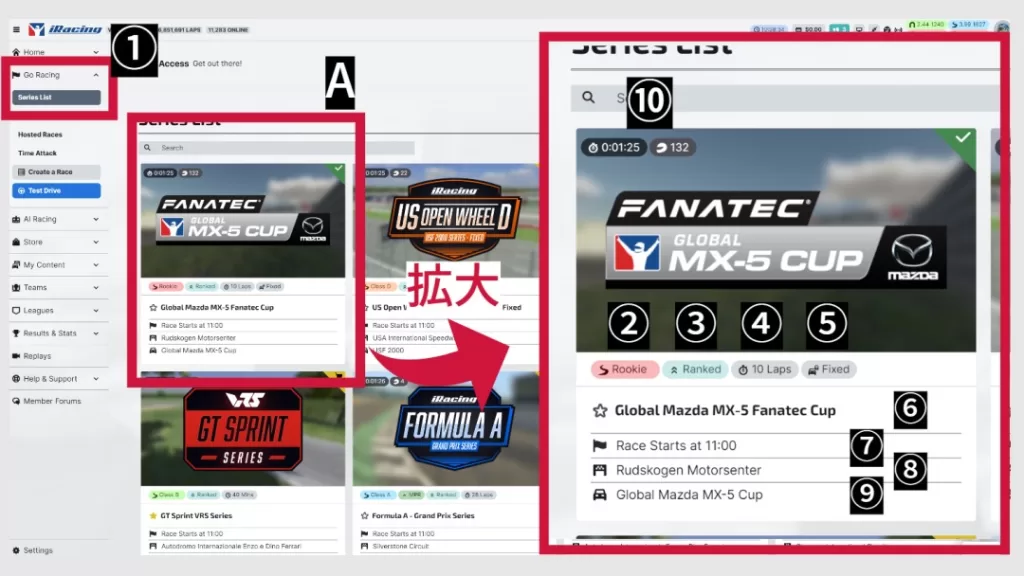
- ”Go Racing”の中の”Series List”を選択することでこの画面が表示されます。初期では直近開催されるレースシリーズごとに上から表示
- ”Rokikie”と表示されている部分。これはこのレースにSRがRookie以上の人が参加対象という意味
- ”Ranked”と表示されている部分。これはこのレースに参加することでIRの変動があるという意味。officialレースということですね。
- ”10Lap”の部分。これはこのレースが10周で行われる決勝レースという意味。
この他にも、”15min”のように時間制で行われるレースもあります。 - ”Fixed”の部分。これはそのレースでのマシンセッティングが全車均一で固定のレースという意味です。ドライバーの運転スキルのみで勝負します。この表示が無いレースや”Open”と表示されるレースはマシンセッティングは個人の自由になります。
- ”Global Mazda MX-5 Fanatec Cup”の部分。これはそのレースシリーズのタイトルです。Fanatec というハンコンメーカーがスポンサードしていますね。
- レースのスタート時間。この時間までに参加登録する必要があります。
- このレースで使用されるサーキット。もちろん未所持の物は購入の必要があります。
- このレースで使用するマシン。サーキット同様、未所持なら購入の必要あり。
- このレースが始まるまでのカウントダウンと、現在このレースに参加登録している人の数が表示されています。
このレースシリーズは”Road”や”Oval”だけのようにレースの種類ごと、”Rookie”や”Bクラス”のようにライセンスごとにソートすることも可能です。お気に入り機能のあるので自分のよく出るシリーズを登録しておくと便利です。(☆マークをクリック)
レースへの参加方法
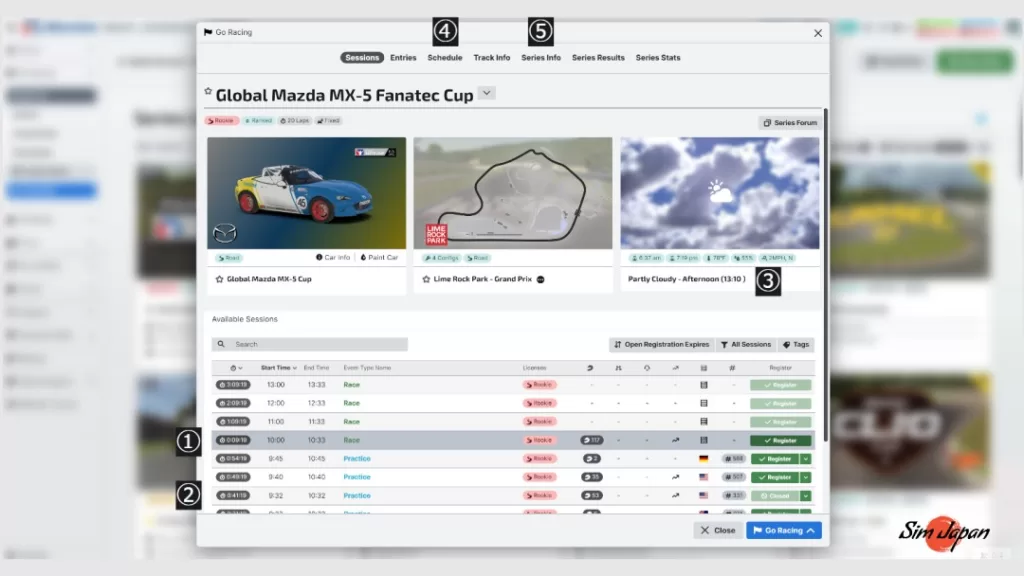
こちらは Rookieクラスの 「MX-5 FanatecCup」を選択した時に表示される画面です。ここからレースの詳細確認や、レースへの登録が出来るので見方を覚えておきましょう。
- この行が直近行われるレースのタイムスケージュールになっています。一番左から、”登録〆切までのカウントダウン” → ”スタート時間” → ”おおよそのレース終了時間” → ”レースかプラクティスセッションかの表示” → ”対象ライセンス” → ”一番右:緑のボタンでレースへの参加登録が出来ます”
- こちらは現在行われている プラクティスセッションのタイムスケジュールです。見方は上と同じ。
- レーススタート時のゲーム内での天気や時間が表示されています。
- この MX-5 FanatecCup の 今シーズンのスケジュールが確認できます
- この MX-5 FanatecCup の詳細なレギュレーションを確認できます
①の行の一番右のボタン ”Register” を押すことでレースへの参加登録が可能です。出たいレースがある場合は必ずスタート時間までに登録を済ませましょう。
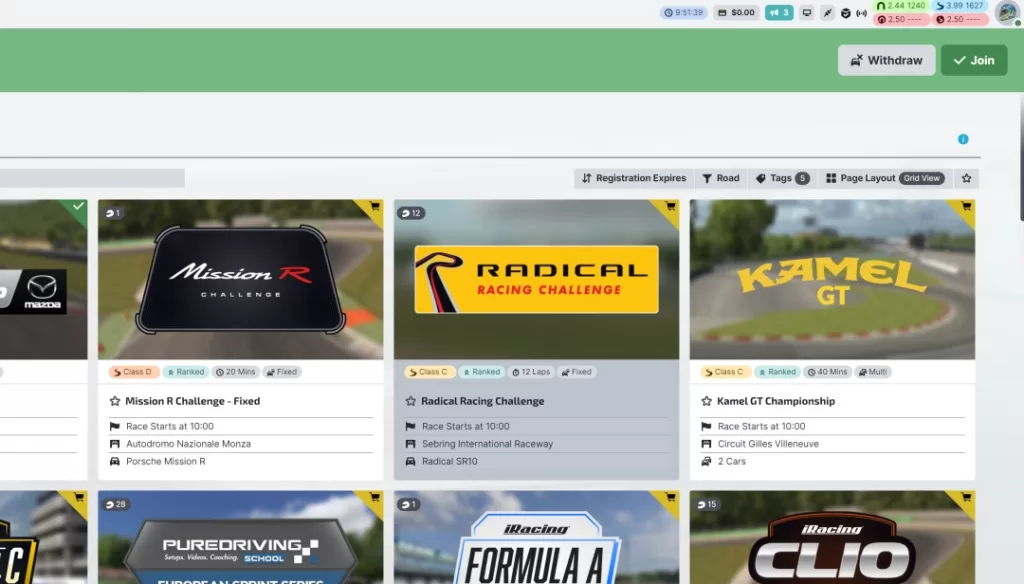
登録が完了すると画面右上に ”Withdraw” と “Join” のボタンが出てきますので、Join をクリックして入室しましょう。本番セッションの開始時間を過ぎている場合は、そのままレースセッションに切り替わり、まだ本番セッションが始まっていない場合はプラクティスセッションに切り替わります。
プラクティスセッションで練習中に、本番セッションが始まった場合は、画面上に大きくアナウンスが出るので安心してください。(または数分後自動的に移行します)
本番セッションのほとんどは 3分のプラクティス(集合時間)→ 8分程度の予選 → 決勝レース の流れで進行するわ
Withdraw は参加取り消しのボタンです。
登録したけど急用で走れなくなった場合は必ず Withdraw で取り消しましょう。
※Withdraw せずに本番セッションが開始し、走行しなかった場合 途中リタイア扱いで大きく IR が減少してしまいます
レース中のリペア
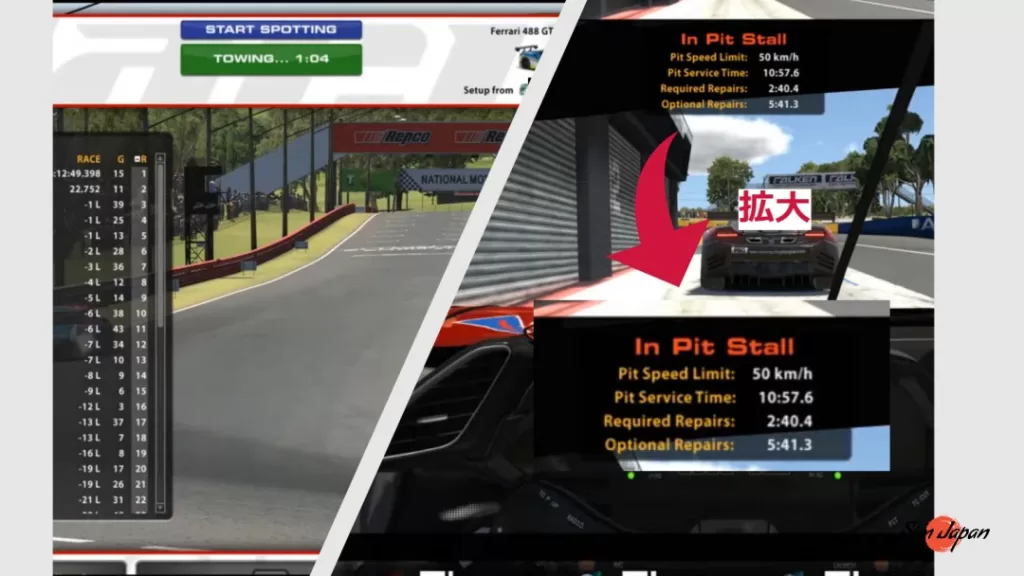
上の画像は左右で2つの場面をそれぞれスクリーンショットしたものです。
上記画像の左側
レース中のミスやトラブルによりマシンが自走不可能になったとします。それでも長いレースでは修理して走行を再開する必要があるのですが、自走出来ないので牽引してピットまでマシンを持ってきてもらいます。これを”TOWING”といいます。※左の画像
やり方は、マシンを完全に停止させ、リセットボタンを長押しするだけで自動的にピットまでテレポートします。ただし、実際には停止場所からピットまで牽引してもらう時間が必要になるので、その所要時間が画面上部にカウントダウンされていますね。
この TOWING 時間が0になるとピットでの作業が始まります。(TOWINGは自走してピットに戻るよりも時間がかかります。壊しても走れるなら頑張って自走しましょう)
上記画像右側
ピットに戻ればある程度の損傷はエンジニアが直してくれます。その修理時間も画面に表示されているので確認しましょう。※右の画像
- Pit Service Time:現在までのピットでの作業時間を表示
- Required Repair : レース再開するための必要修理時間が表示。これが終了するまではコースインできません。
- Optional Repair : 直さなくてもレース再開できる軽微な修理時間を表示。
耐久レースなどではこの修理時間も大きく順位に影響していきます。RequiredRepair だけしてすぐレースに戻るか、OptionalRepair まで済ませてから再開するのかは展開を見て判断しましょう。当たり前ですが OptionalRepair をしない場合、何かしらのトラブルを抱えて走る可能性があります。(最高速度が低下、アライメントが直っておらずステアリングが曲がっているなど)
ファストリペア
iRacing には初心者救済ルールの1つとして ファストリペア というシステムが用意されています。これはどんなに重大な損傷をしても2秒程度で修理してくれる。というものです。
Rookie クラスのレースでは最大2回まで、Dクラスのレースでは最大1回まで使用できます。Cクラス以上のレースでは使用不可。
ただし、修理時間が短縮するだけで TOWING 時間は通常通りなので注意。
まとめ
お疲れ様です。以上が iRacing の基本的説明になります。
iRacing の楽しみ方は シーズン予定を確認して出たいレースシリーズを選定。未所持のサーキットやマシンがあれば購入して TEST DRIVE で練習。本番当日にレースに参加。というのが大まかな流れになります。
通常のレースシリーズの他にも SpecialEvent で チームとしてマシンを乗り継いで戦う耐久レースのニュルブルクリンク24時間耐久 や Indy500、バサースト1000、富士8時間耐久などのビックレースも実際のレース時期に合わせて開催されています。
ぜひ、レースで勝利を重ねて、iRating を少しでも上げられるようにお互い頑張りましょう!
Tips
Watch走行
練習していてもいきなり本番レースに出るのが不安な方は、ゴースト状態で疑似的に他の人と走る方法があるので試してみましょう。
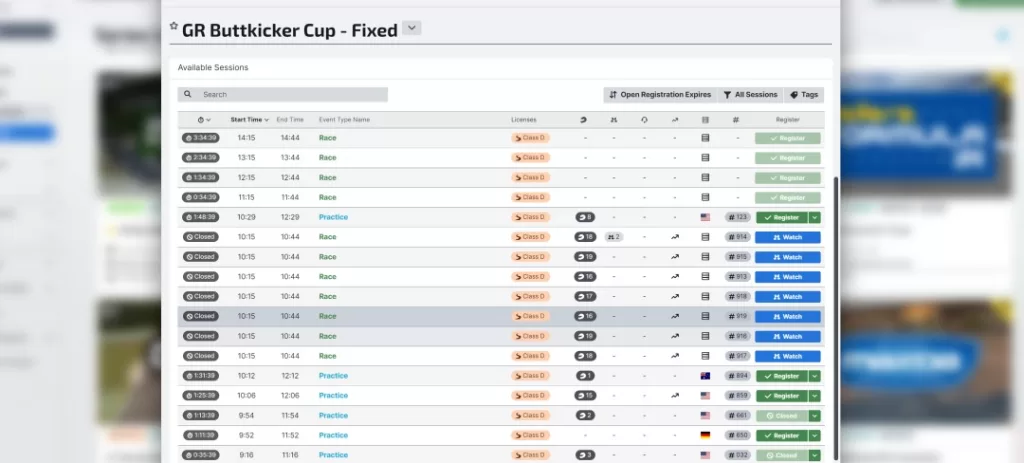
このように すでに本番セッションがスタートしているものは Register ボタンが Watch ボタンに変わっています。ここからそのレースを観戦することが可能です。また、入室後の画面上部に TEST DRIVE のボタンが表示されていますので、そこからゴースト状態での走行が出来ます。
この状態は自分からは他車を視認できますが、他車からはコチラを見えていないので、接触することはありません。疑似的にレースすることが出来ます。
※観戦するためには サーキットとマシンの両方を所持している必要があります。
ペイント
iRacing では自分のマシンを自由にペイントすることが出来ます。ホーム画面左のタブから My Contents の Car を選択。ペイントしたいマシンを選んで右下の Paint Car から可能。
また、Trading Paint という 外部ソフトを使うことでさらに自由度の増したスキンを使用することが出来ます。
TradingPaint を立ち上げた状態でレースに参加することで、自分はもちろん、他車が使用しているスキンも反映して表示してくれるので見た目の楽しさが増しますね。
耐久レースに参加する人などは、チームのユニフォーム代わりにスキンを統一していたりするので興味ある方はぜひ、インストールしてみてください。無料で使用できます。
ダウンタイムでの試乗
iRacing は定期的にメンテナンスを行うため、一時的にオンラインに接続できない時間が発生します。(大体は1週間の始まり、日本時間で火曜日の夜)
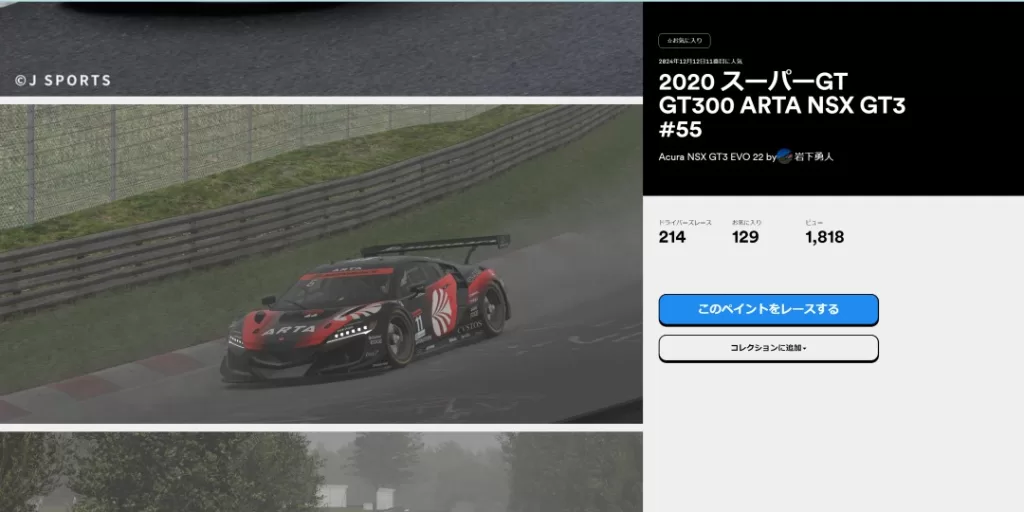
この時間はオンラインでのセッションに参加出来ない代わりに、未所持のマシンとサーキットを自由に試乗することが可能です。
乗りたいマシンがあるけど、購入するには迷っている。という人はこの時間を利用して一度試乗してから購入するのがオススメです。
スポッターコールの日本語化
UIや表示メッセージは英語のままですが、レース中に再生されるスポッターコールは日本語化出来ます。

コミュニティレース
iRacing には officialレース などオンラインでレースをする環境が初めから整っていますが、「日本のドライバーと一緒に走りたい!」という方向けの コミュニティをご紹介
表彰台
SuperFormulaLights を使用して月1回程度オンラインレースを開催しているコミュニティ。
YouTubeやTwitchでレースの実況配信もしているのでスーパーフォーミュラライツでレースをしたい人はぜひ